


适用范围与重要说明
- 雷电模拟器 14 基于 Android 14 内核,仅支持 Kitsune Mask(狐狸面具 27.2 版本),不推荐使用普通官方版 Magisk。
- 本教程同样适用于雷电模拟器 9,操作完全一致。
- 全程在雷电 14、雷电 9 上实测通过。
- 模拟器软件自带的重启按钮无效,需要手动重启时请点右上角 X 关闭模拟器后重新打开。
所需文件清单
| 文件 | 用途 |
|---|---|
| Kitsune Mask 27.2(狐狸面具 APK) | 面具主体,用于接管 Root |
| LSPosed-v2.1.0-7769-release.zip | Xposed 框架模块 |
| Zygisk-Next-1.4.2.zip | Root 隐藏模块(替代老旧的内置 Zygisk) |
| KsuWebUI | 可视化模块管理软件 |
下载通道
一、前置配置
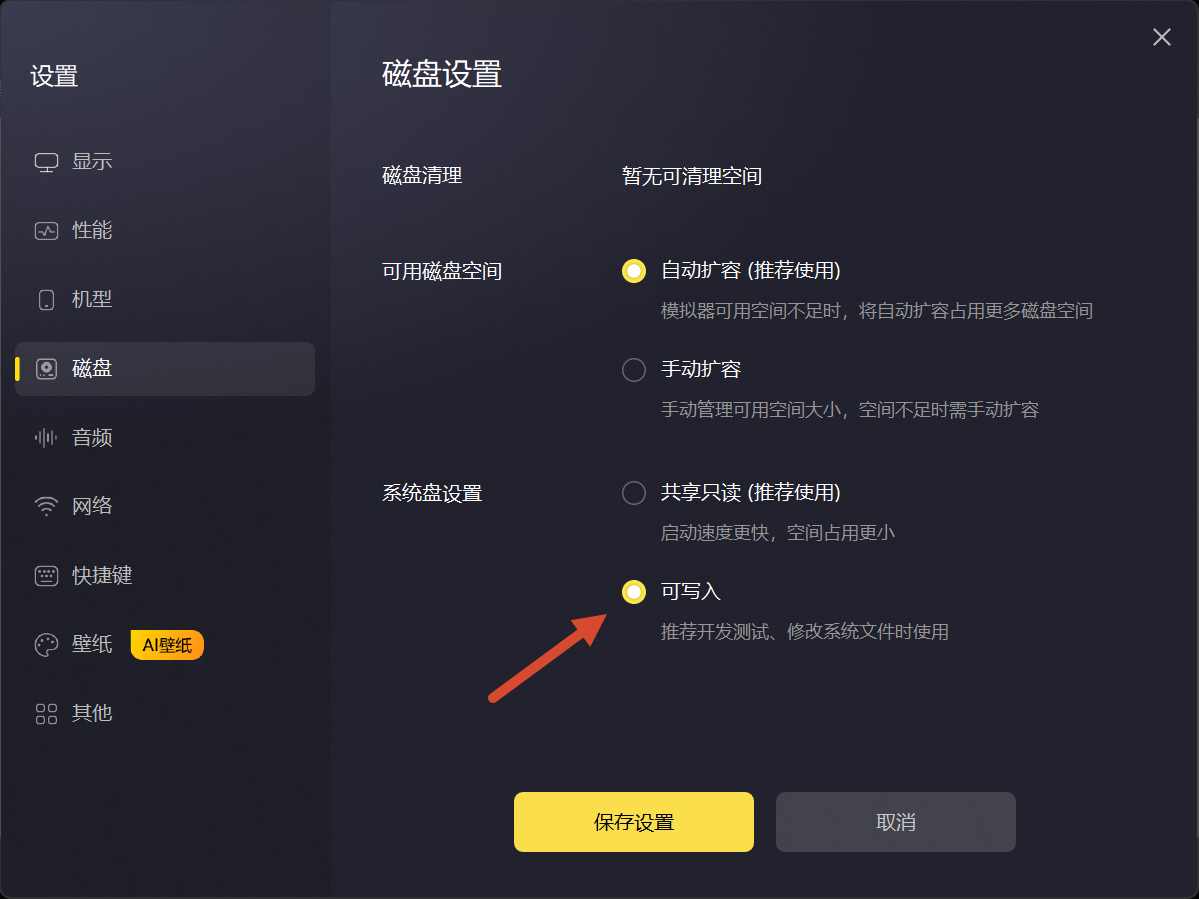
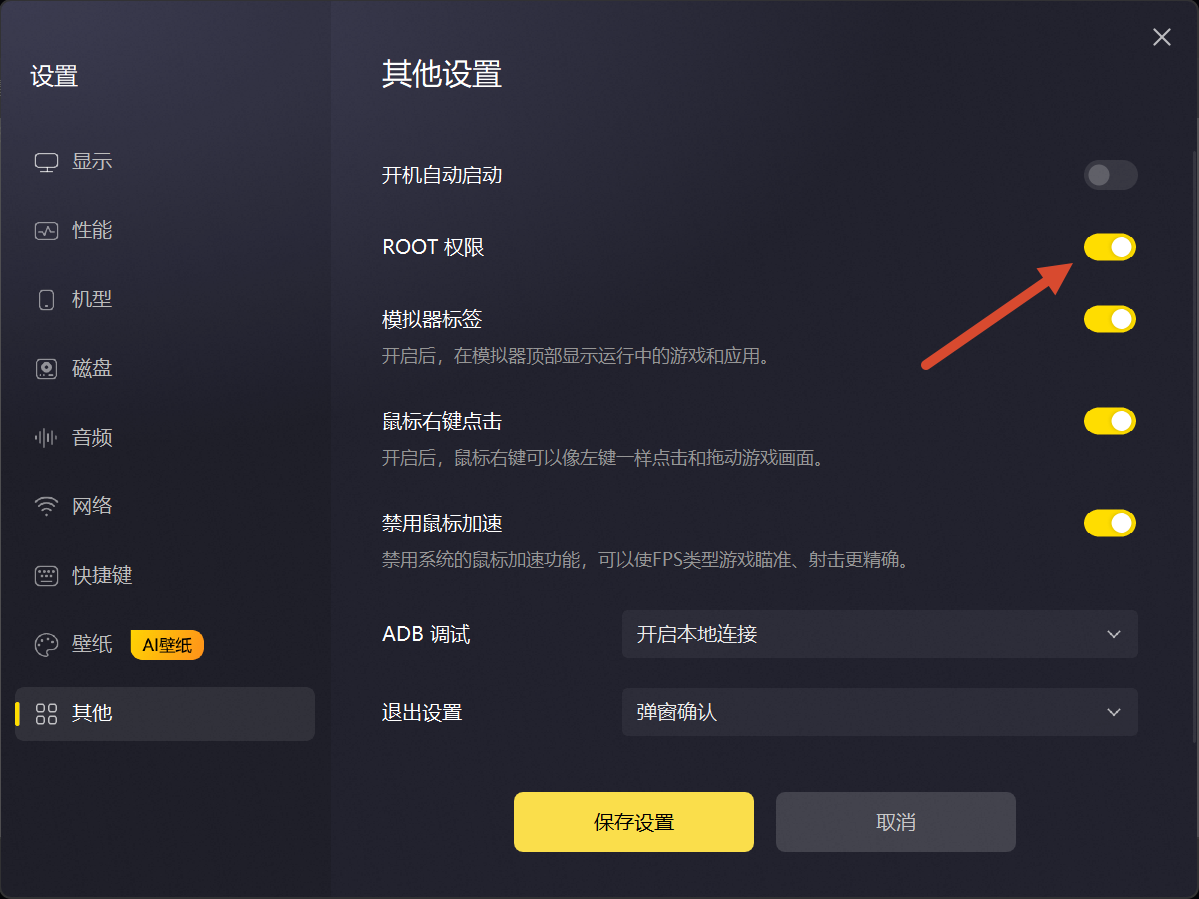
- 打开雷电模拟器设置。
- 开启 ROOT 权限。
- 打开 磁盘 system 分区可写入功能。
- 保存设置后重启模拟器。
二、安装面具主体
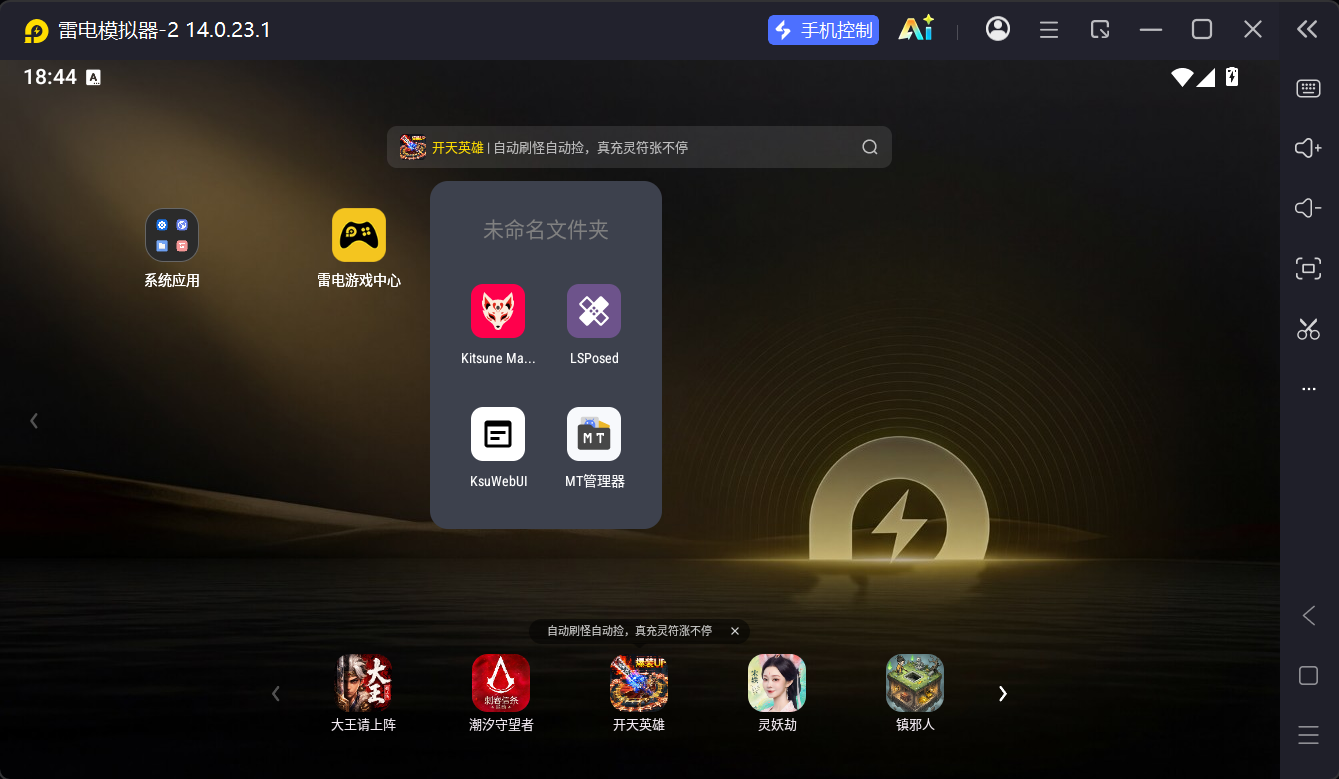
将 Kitsune Mask 27.2 的 APK 安装包直接拖入模拟器窗口,按提示完成安装。
三、执行安装流程
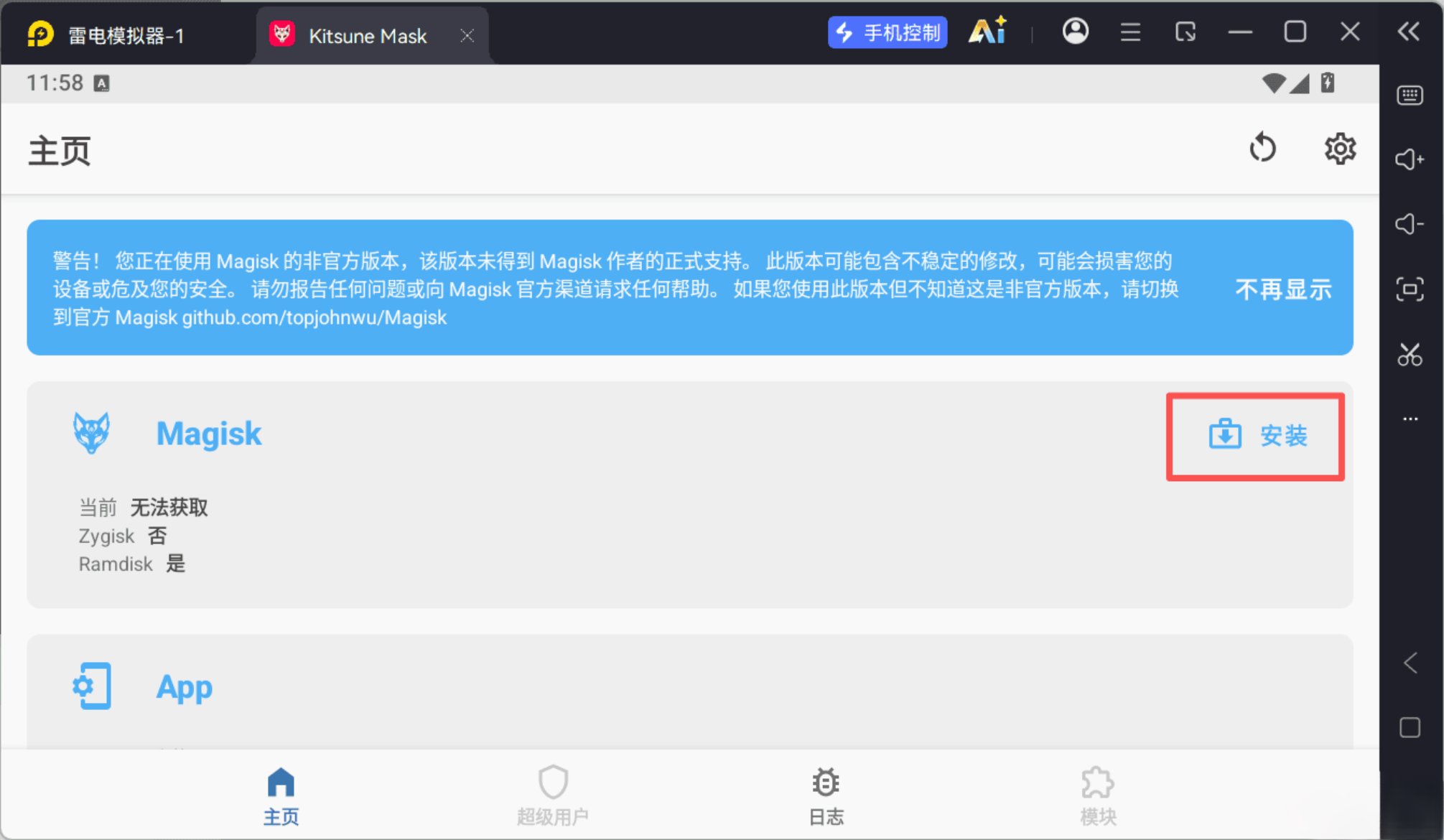
- 打开面具 APP,点击顶部的「安装」按钮。
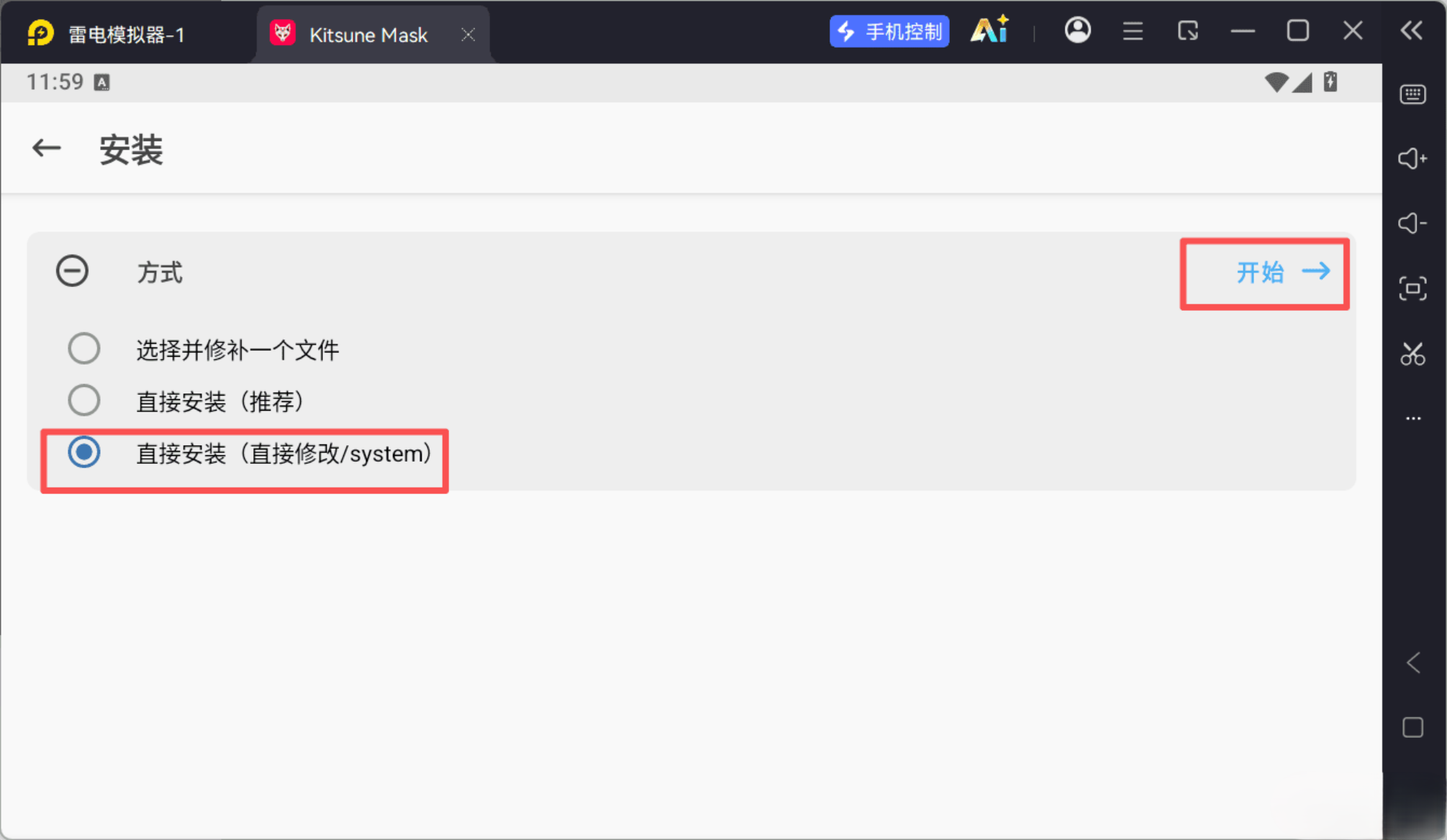
- 保持默认勾选,必须选择「直接安装(直接修改 /system)」,再点击「开始」。
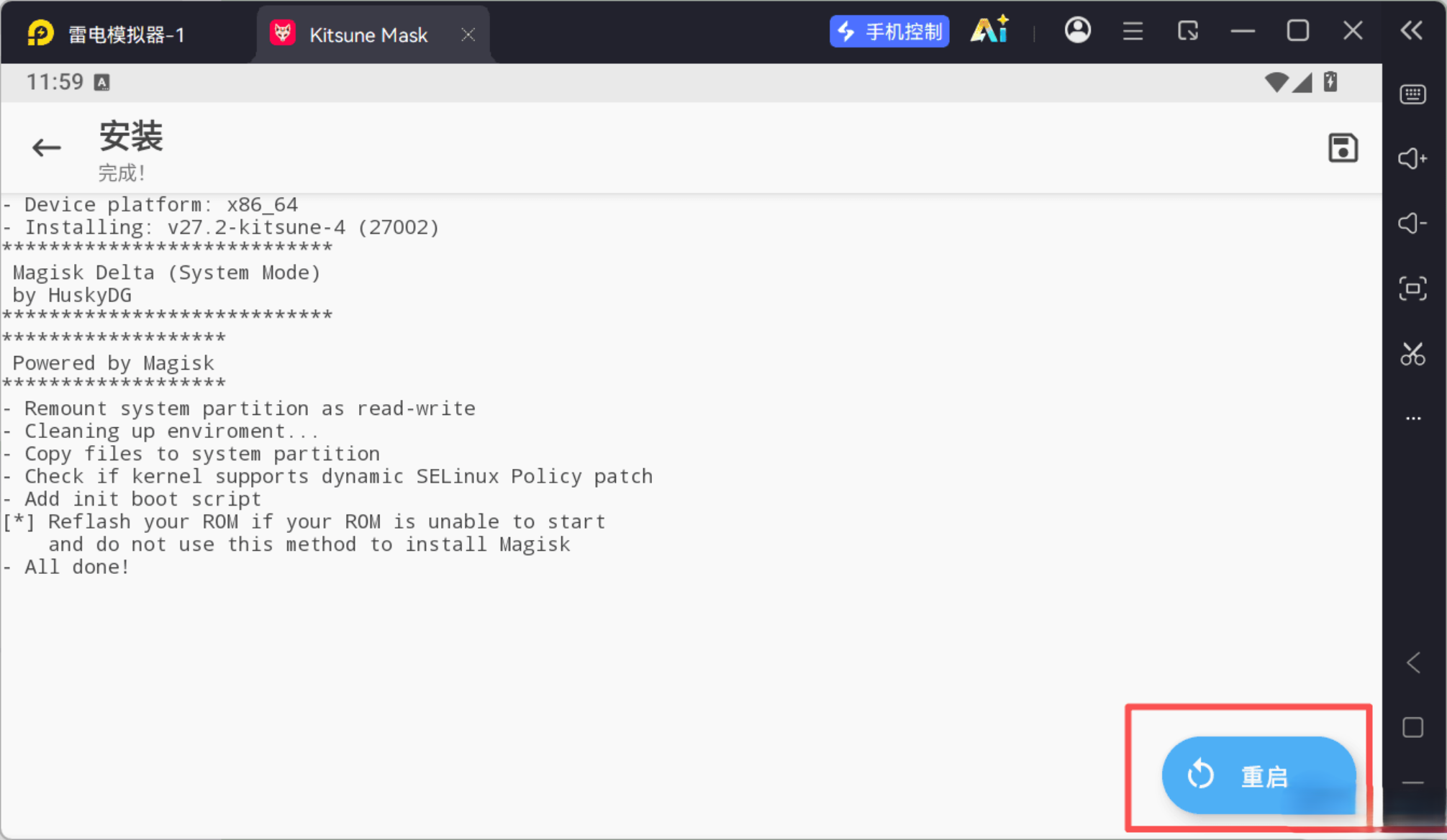
- 安装完成后,应用界面底部会提示 “All done!”,此时需要手动重启模拟器。
⚠️ 模拟器暂不支持软件自带的重启功能:点击软件内的蓝色重启按键是无效的,记得点右上角 X 手动重启。
四、解决权限冲突
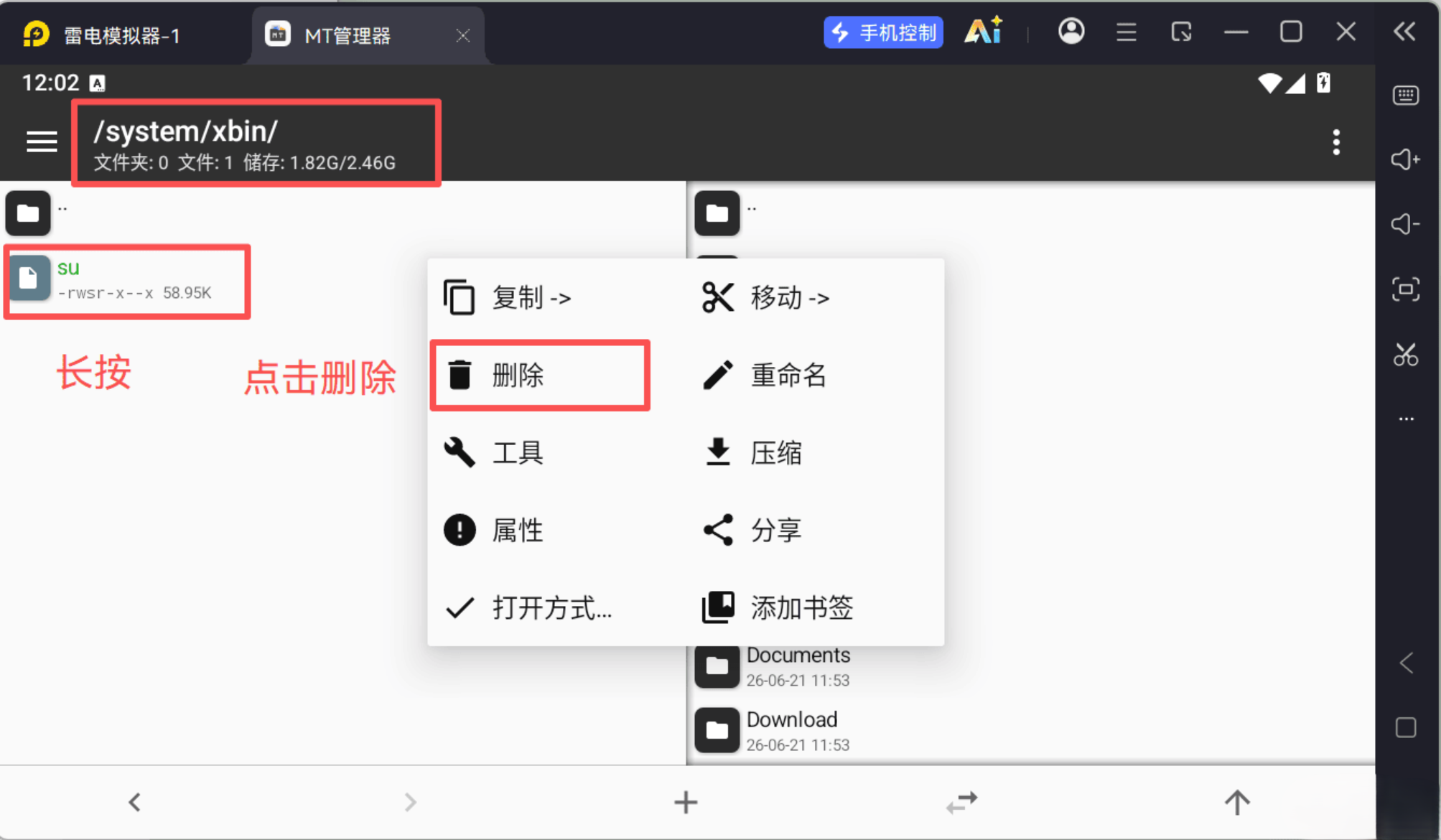
- 使用 ROOT 模式的文件管理器(如 MT 管理器)。
- 删除
/system/xbin/su文件。 - 首次删除若提示失败,可再次操作;提示“文件不存在”即表示完成。
五、安装框架(LSPosed + Zygisk Next)
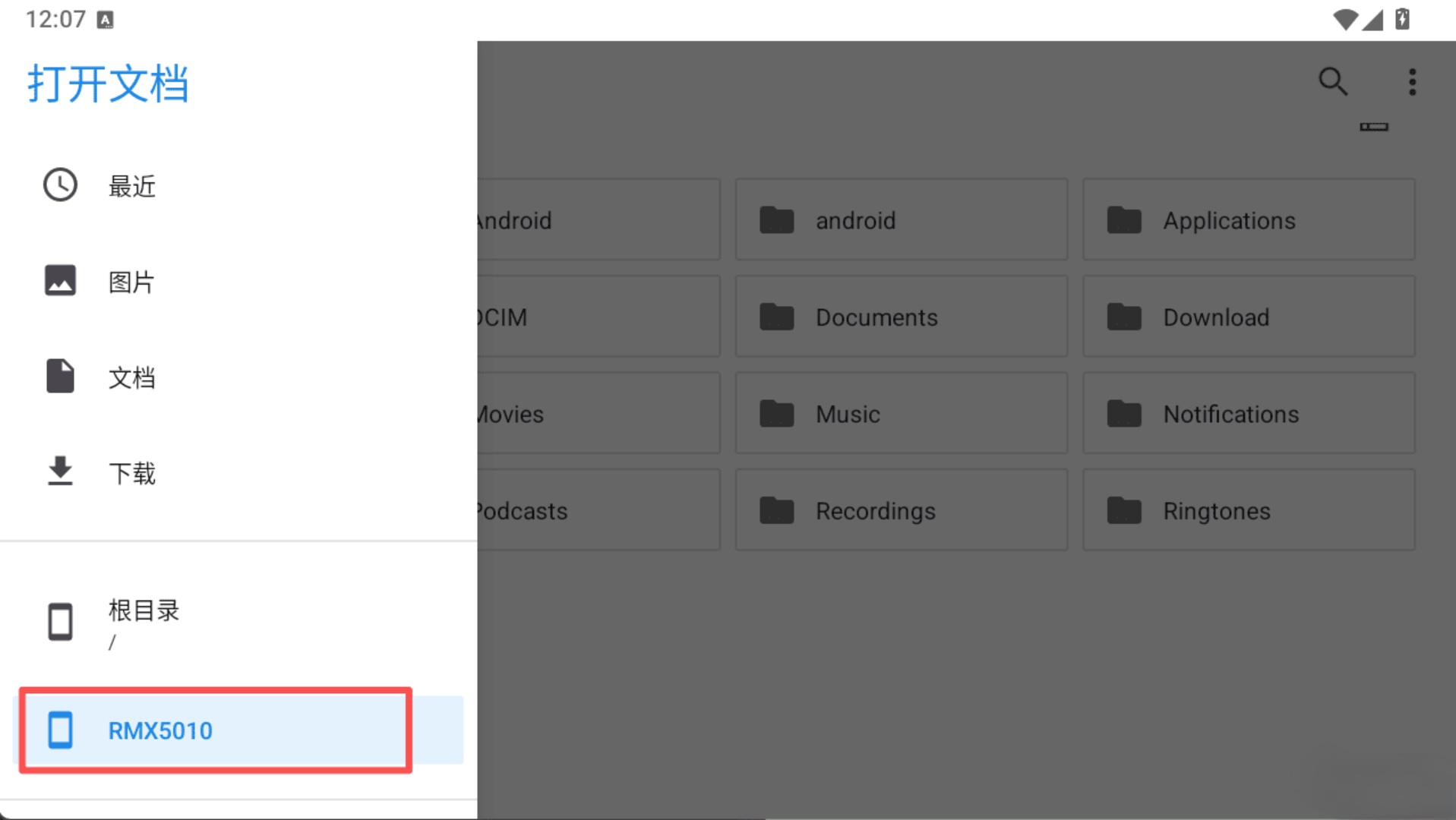
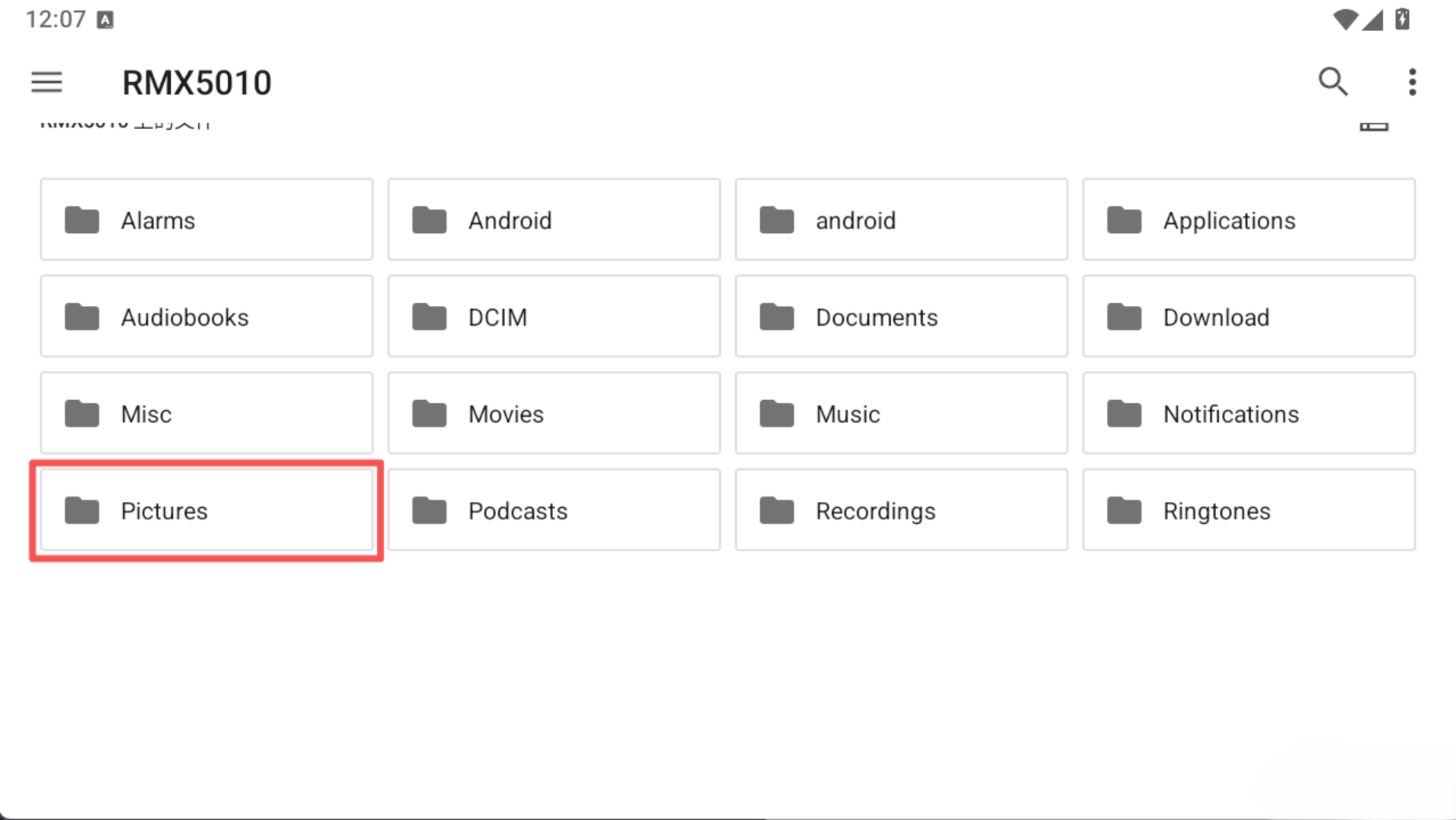
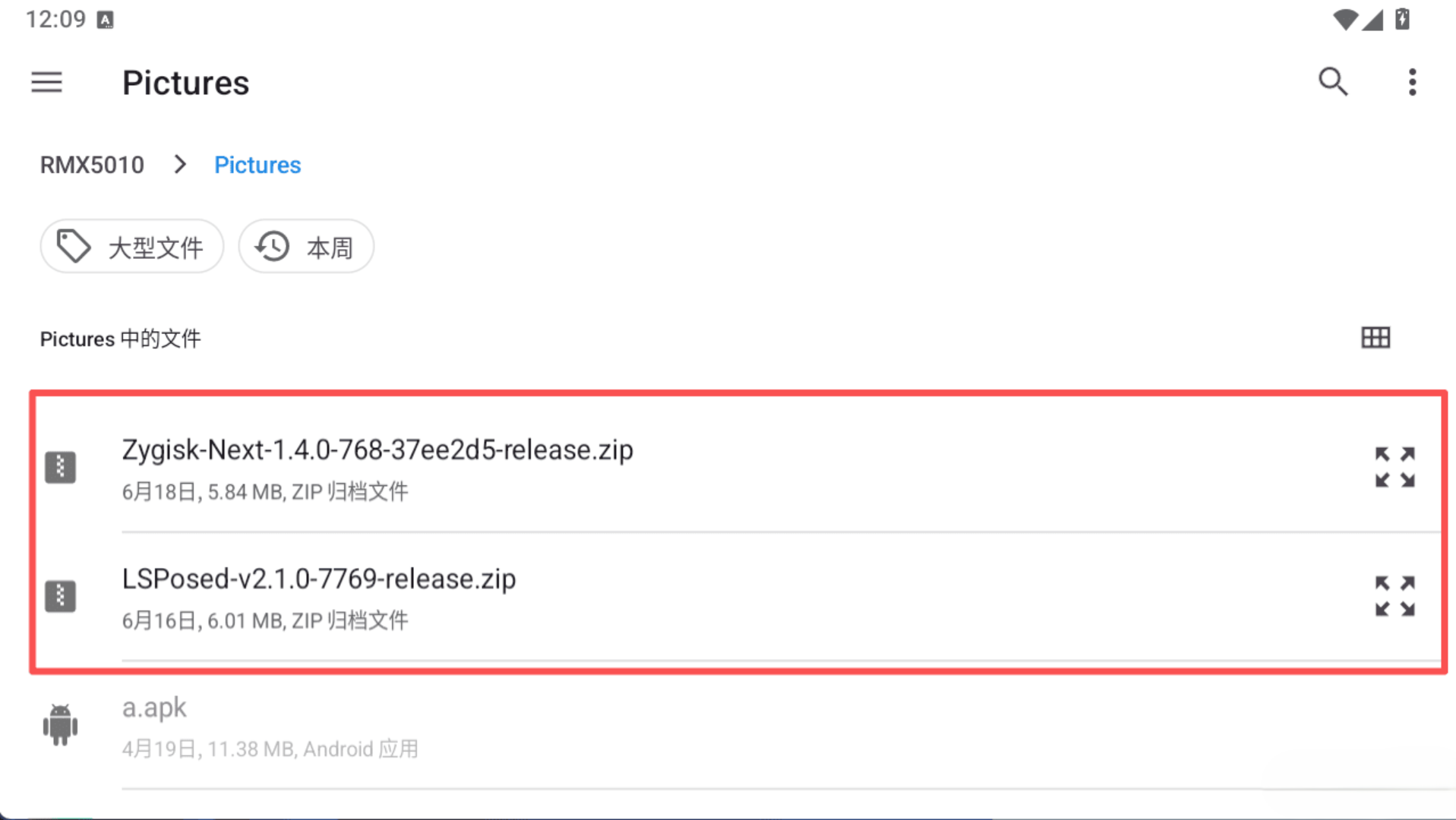
- 将 LSPosed-v2.1.0-7769-release.zip 和 Zygisk-Next-1.4.2.zip 两个安装包拖入模拟器,它们会自动放入 Pictures 共享目录。
- 打开桌面的狐狸面具 Kitsune Mask。
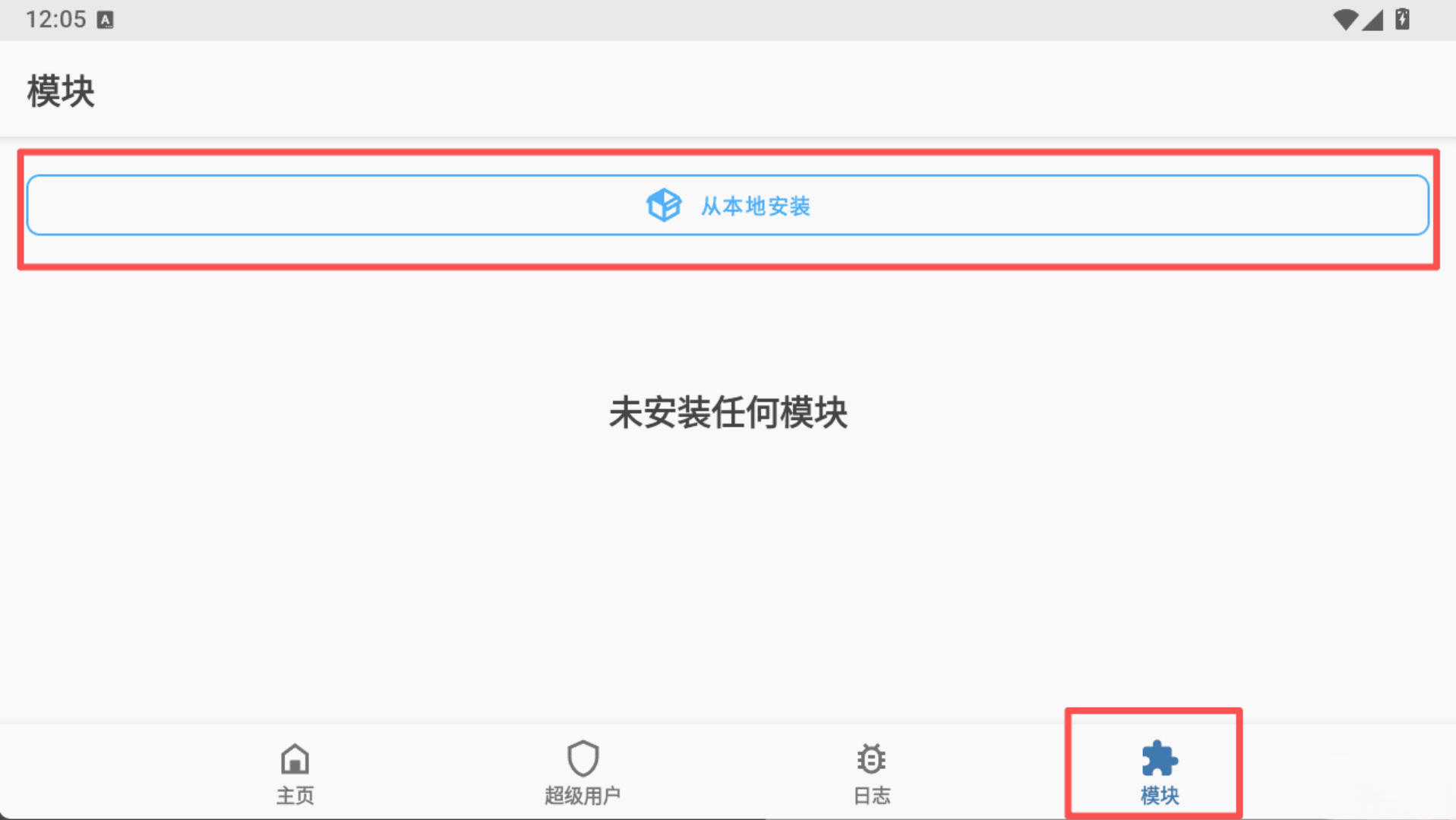
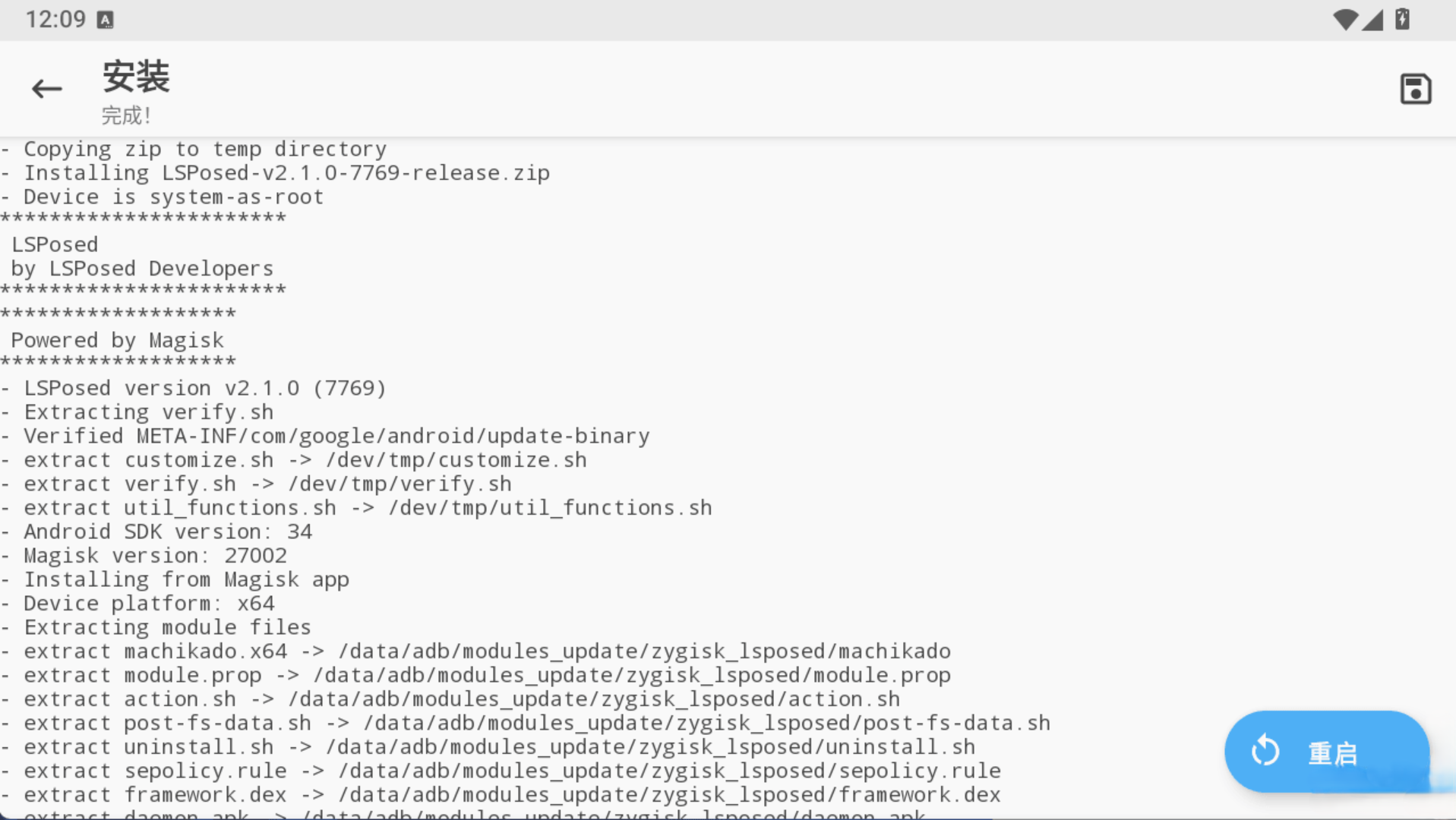
- 点击右下角「模块」,选择从本地安装。
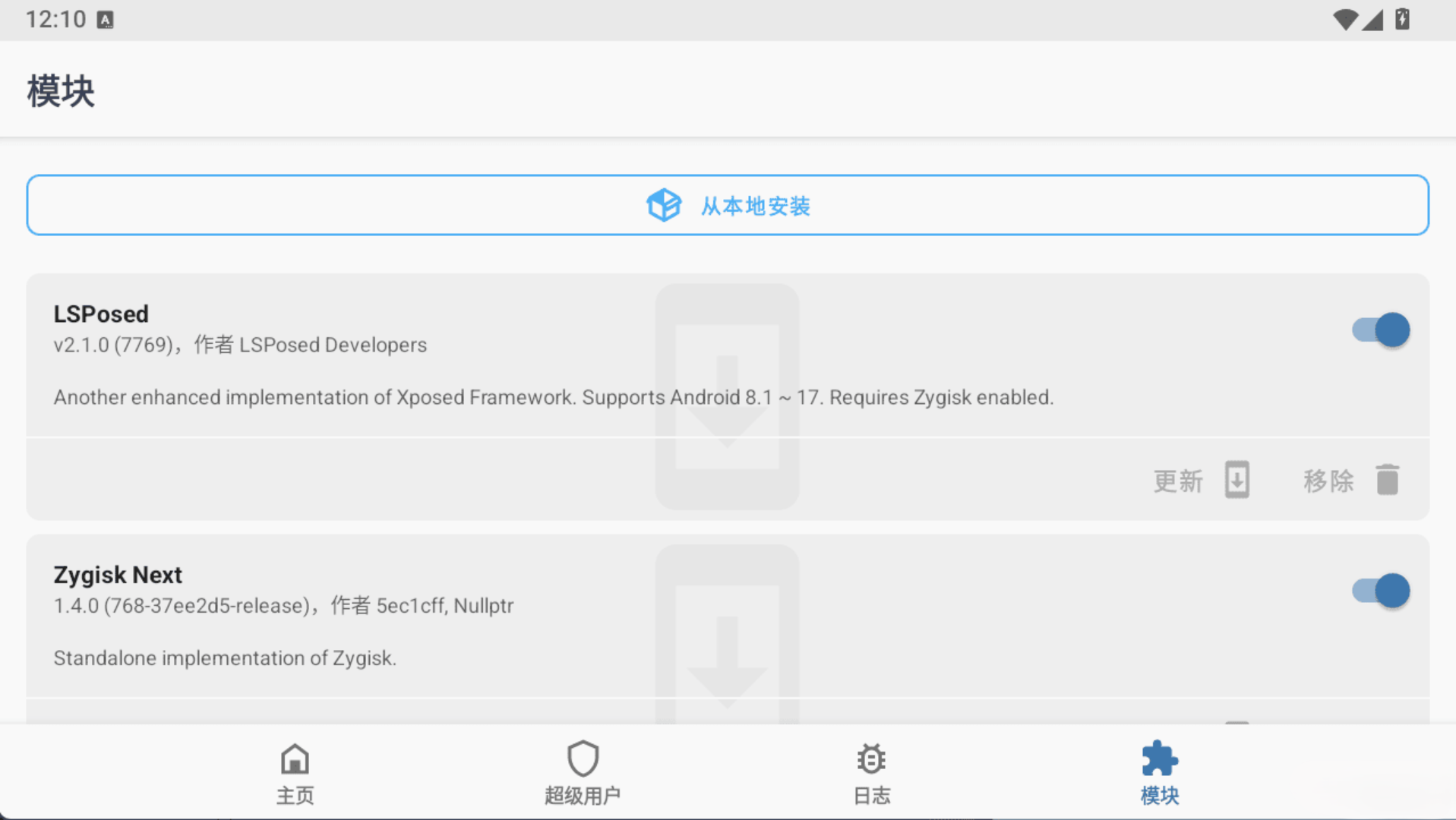
- 将两个压缩包依次安装为模块。
- 重启模拟器。
六、安装并配置 KsuWebUI
- 打开 KsuWebUI 软件,授予其管理员(超级用户)权限。
- 按下方说明和截图进行设置。
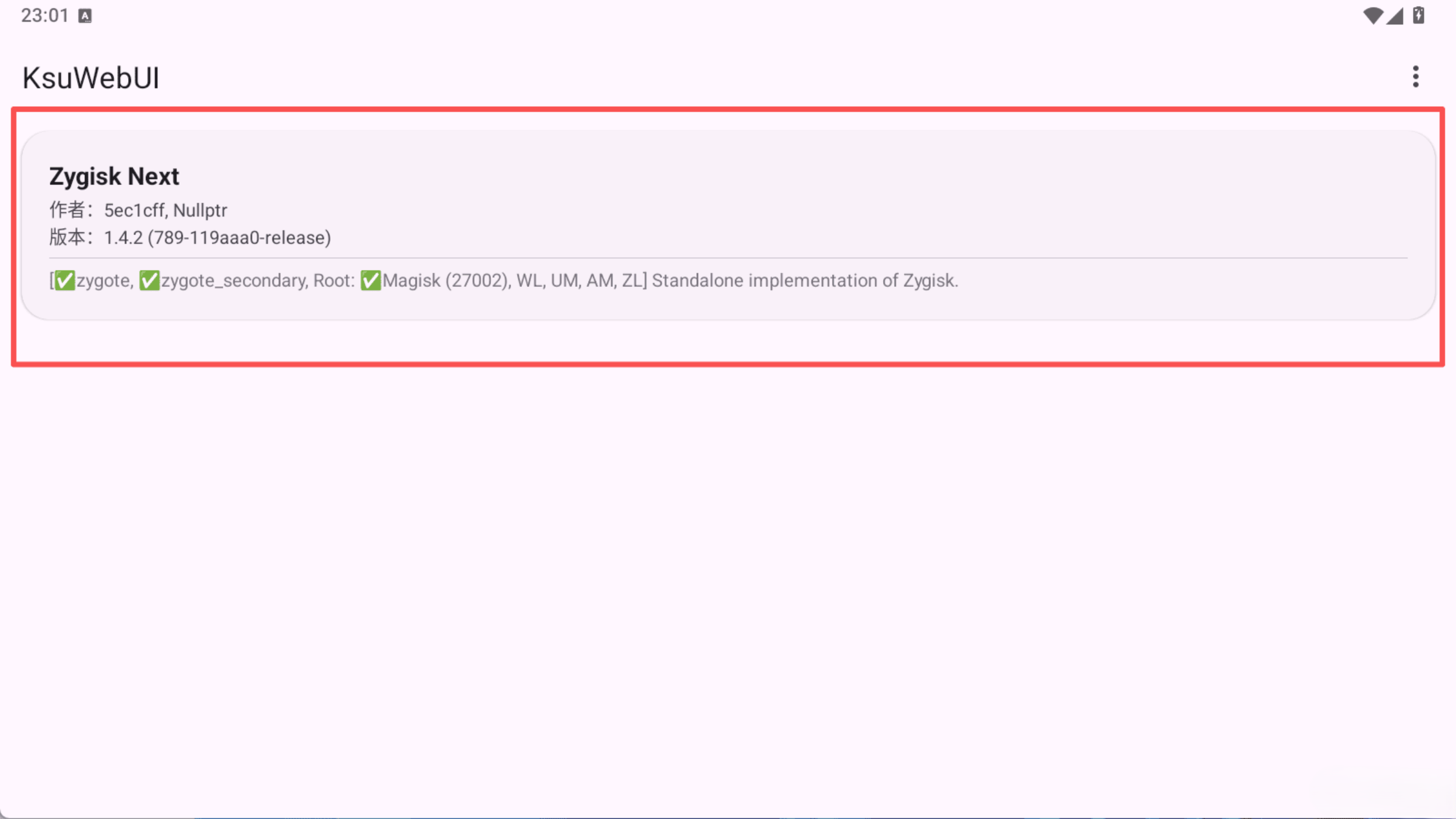
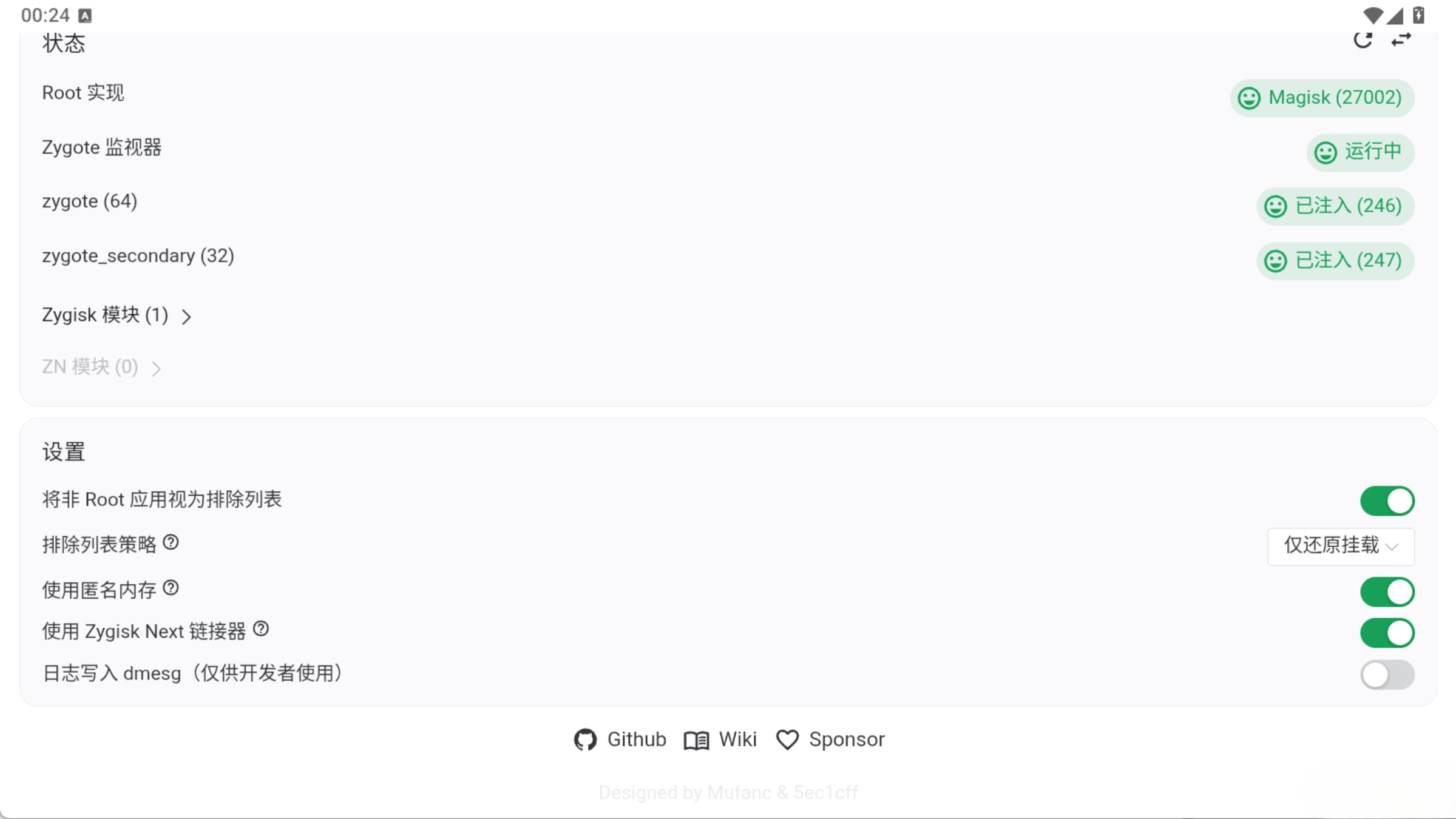
Zygisk 设置
- 匿名内存:数据全内存运行,反检测力 MAX,建议常开。
- Zygisk 链接器:用于替代传统 Magisk 内置 Zygisk 的加载方式,提升隐蔽性、稳定性和兼容性。
排除策略
- 强制模式:银行 / 金融类 App 必备。
- 仅还原挂载:用于游戏兼容性修复。
常见问题排查
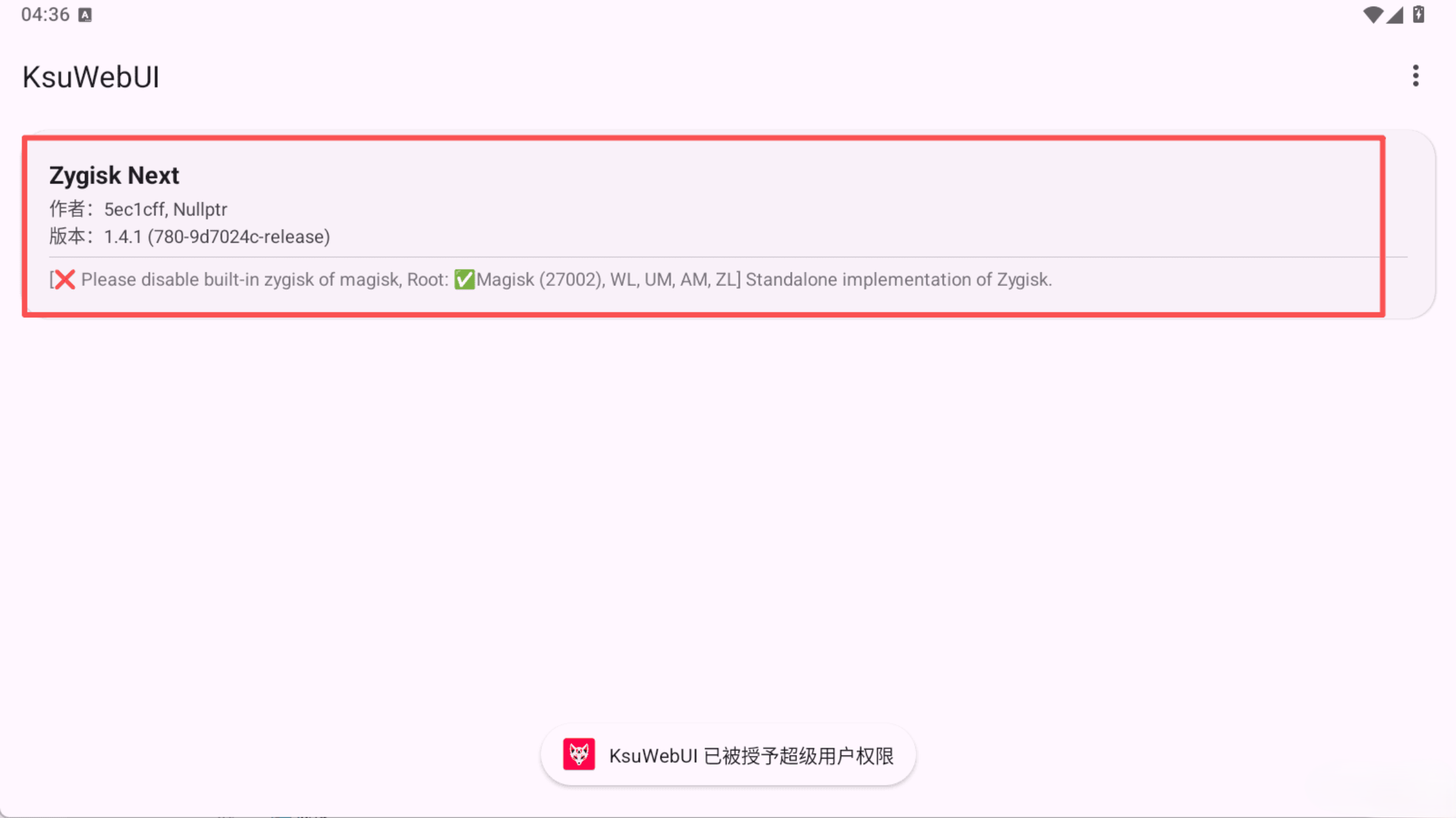
错误 1:Zygisk Next 提示 “Please disable built-in zygisk of magisk”
原因:狐狸面具自带 Zygisk,与 Zygisk Next 同时开启会冲突。自带 Zygisk 程序老旧、不更新,隐藏 Root 效果较差,已基本淘汰,目前主流是使用 Zygisk Next 进行隐藏。
解决办法:
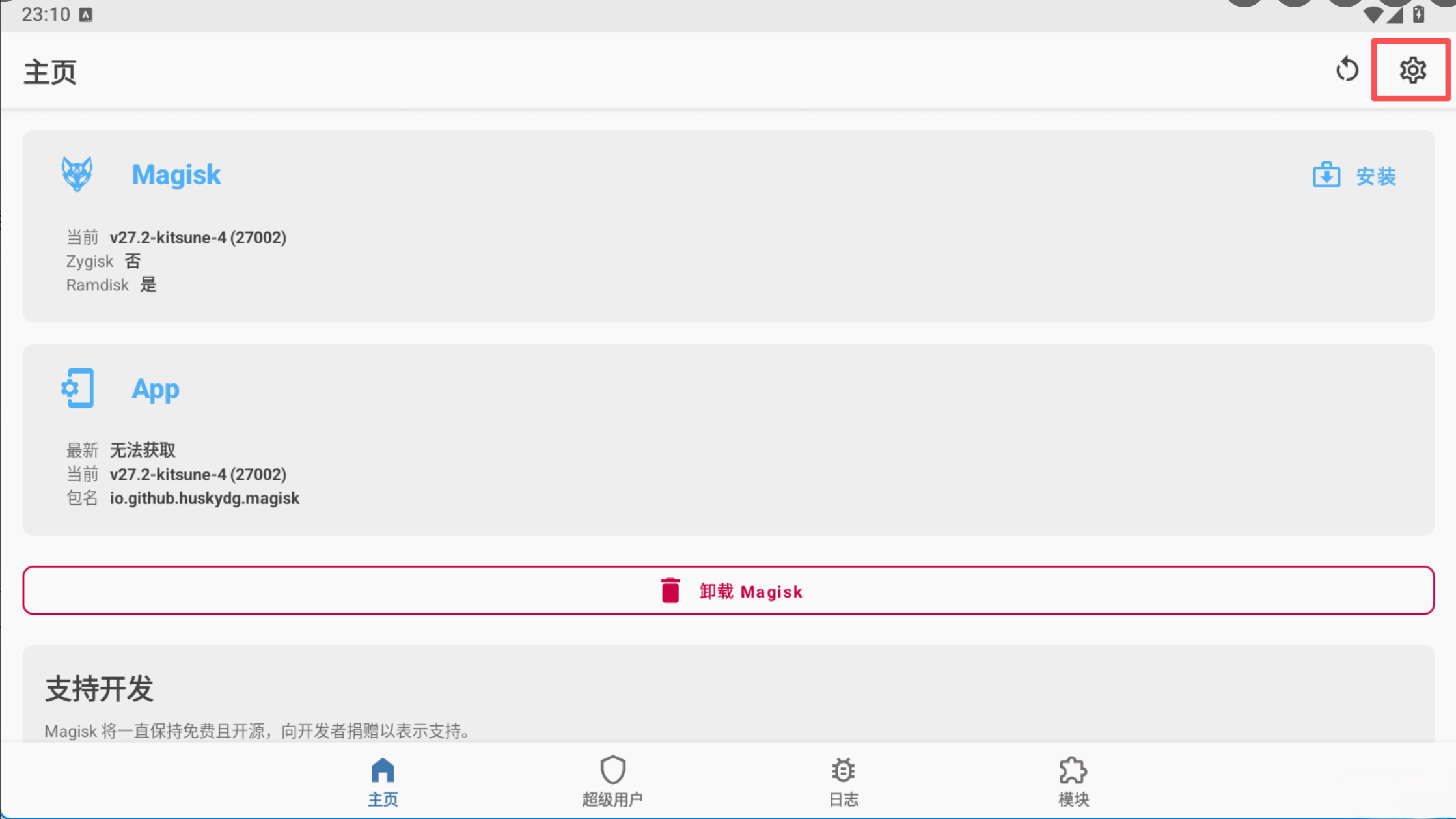
- 点击狐狸面具右上角的设置按钮。
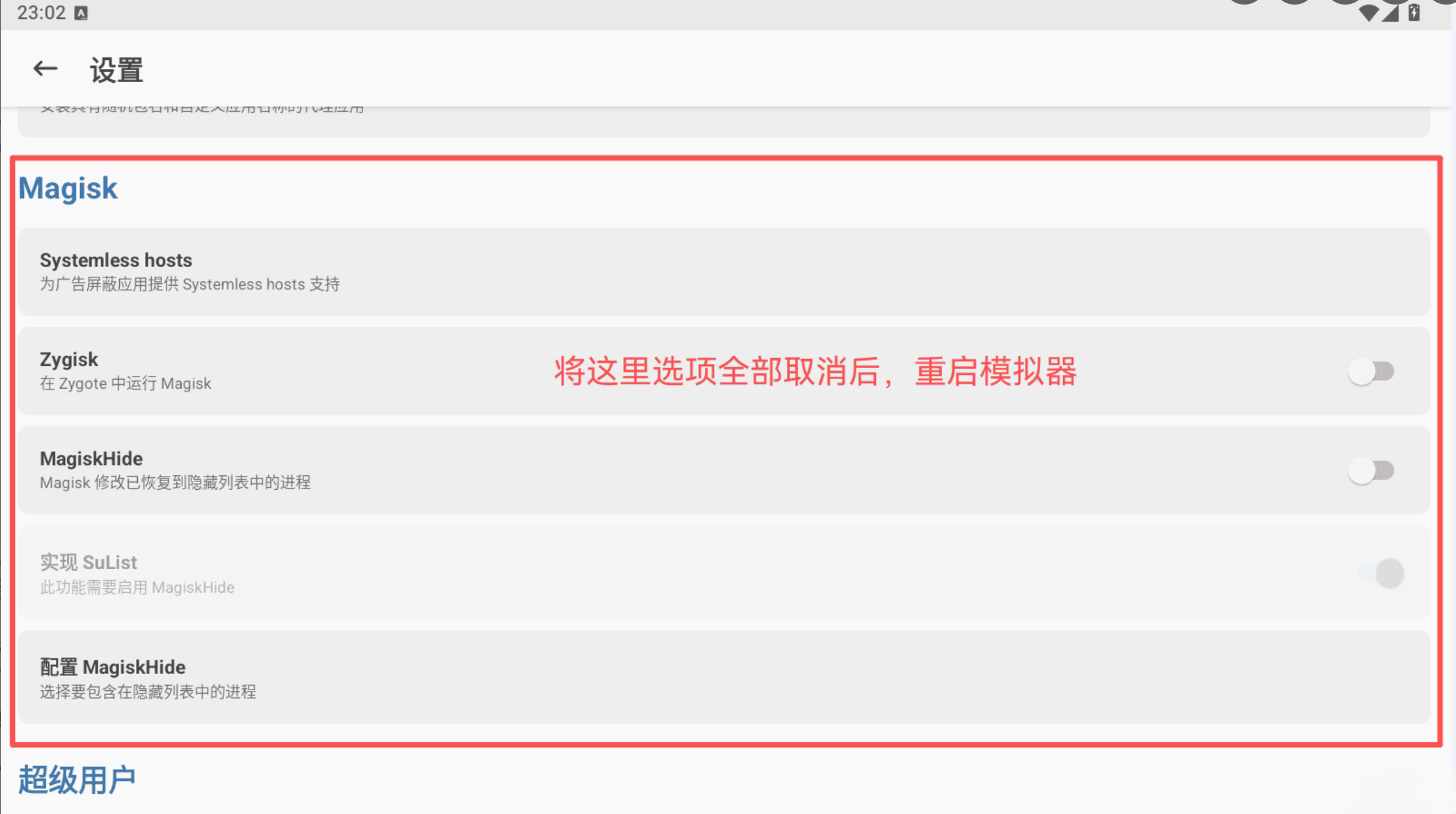
- 将 Magisk 里的选项全部取消勾选,重启模拟器。
- 如果仍无法解决,可先将 Magisk 选项全部勾选并重启,然后再全部取消勾选并重启。
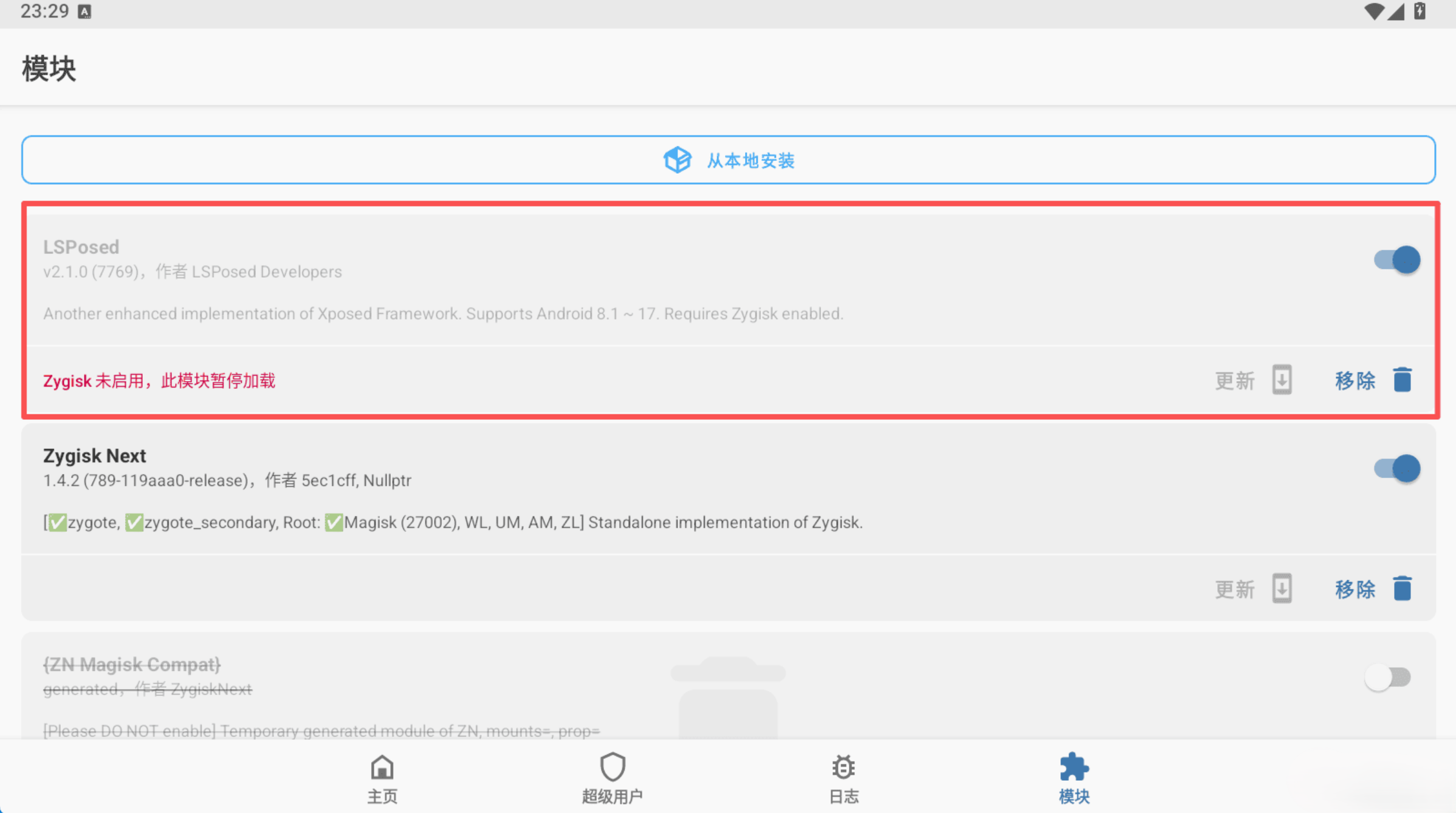
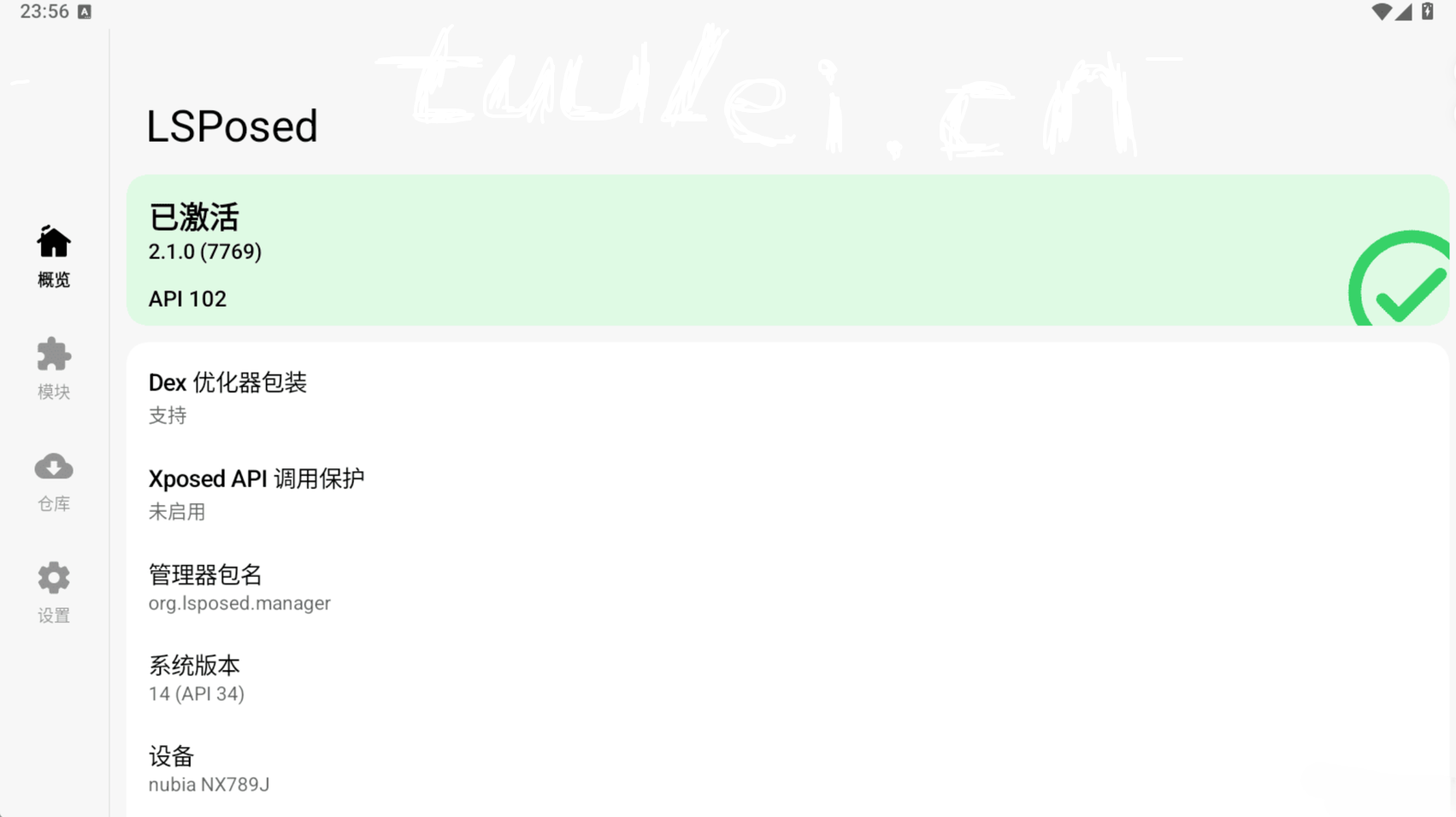
错误 2:LSPosed 显示“Zygisk 未启用,此模块暂停加载”
这是面具的显示错误,不影响模块使用。可在电脑上打开 LSPosed-v2.1.0.zip 压缩包,找到 manager.apk 文件解压到桌面,再拖入雷电模拟器安装,即可正常设置 LSPosed 模块。
常见疑问(FAQ)
Q:雷电模拟器不是自带 ROOT 吗?为什么还要装面具?
A:安装面具是为了使用 LSPosed 模块。装好模块后,可以关闭模拟器自带的 ROOT 开关,不影响正常使用。
Q:Zygisk Next 一定要装吗?
A:Zygisk Next 是隐藏 Root 的模块。银行、游戏等 App 在打开时会检测 Root,检测到后软件无法打开;使用它可屏蔽大部分检测。如果对隐藏没有特殊要求,也可以不安装,不影响正常使用。
© 版权声明
文章版权归tuulei所有,未经允许请勿转载。
THE END

请登录后查看评论内容